Discord舞台频道如何开启仅举手发言模式?

功能定位:为什么需要“仅举手发言”
Discord舞台频道(Stage Channel)自2021年上线以来,一直是万人级语音活动的首选。2026年3月发布的Stage 2.0把最大在线人数推高到50万,同时把“举手—审核—发言”链路做成默认合规方案:主持人可一键关闭全员麦克风,仅允许举手并通过审核的用户上台。该模式解决了三大痛点:①防止插麦抢话,②留存完整审计日志,③降低后台噪声导致的带宽浪费。
与普通语音频道不同,舞台频道天生具备“角色隔离”特性:观众、演讲者、主持人为三权分立。开启“仅举手发言”后,观众侧麦克风图标直接置灰,任何未经同意的发声都会被系统拦截,并记录一条“attempt_to_speak”事件到Server Insights,方便后续合规审计。
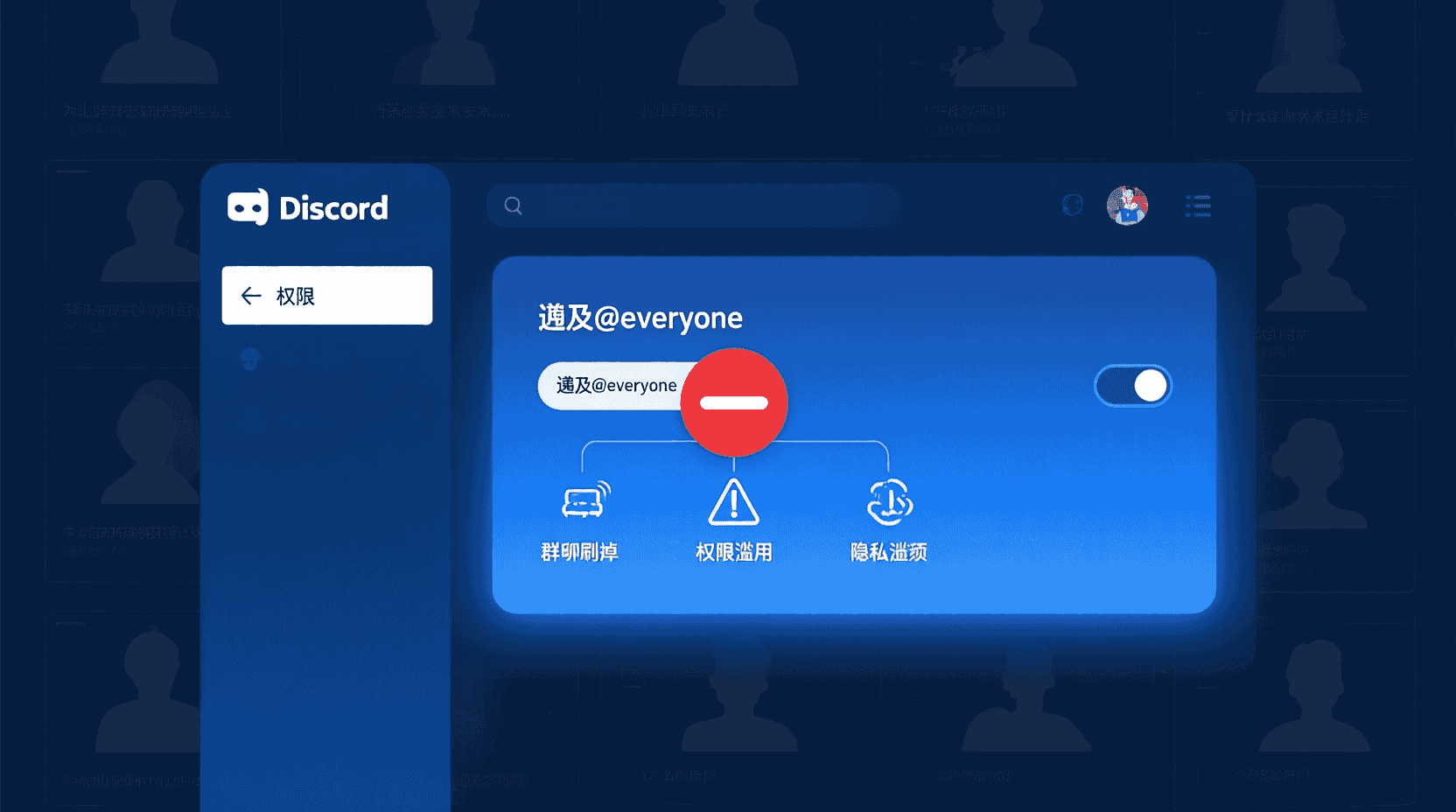
最短可达路径(分端对照)
桌面端(Windows / macOS)
- 进入目标服务器 → 选中舞台频道 → 点击右上角「Settings」(齿轮)。
- 在「Permissions」页签 → 找到「Stage Moderator」角色 → 确认你已具备「Manage Stage」权限。
- 返回频道,点击顶部「Stage Settings」→「Audience Permissions」→ 关闭「Speak」开关。
- 勾选「Require Raise Hand to Speak」→ 保存。
保存瞬间,所有观众端将弹出“主持人要求举手才能发言”提示,麦克风立即被系统禁用。
Android / iOS
- 长按舞台频道 →「Edit Channel」→「Permissions」。
- 展开「Audience」角色 → 关闭「Speak」。
- 返回频道界面 → 点右下角「⋯」→「Stage Settings」→ 开启「仅举手发言」。
移动端保存后无需重启频道,变更实时生效;若观众正在连麦,会被立即移至观众席并静音。
例外与副作用:什么时候不该用
“仅举手发言”虽然安全,却会带来交互延迟。经验性观察:当频道在线>1万人时,举手队列刷新平均需要数十秒,高频举手可能导致客户端瞬时掉帧。以下三种场景建议关闭该模式:
- 游戏战队实时复盘:队员需要随时插话补报信息,举手审核反而拖慢节奏。
- 小型读书会(<20人):人数少、自肃高,手动Mute即可,无需系统级拦截。
- 机器人朗读会:若使用Clyde 3语音克隆功能,机器人需持续占麦,开启举手会导致机器人被踢下麦。
警告:一旦关闭「Require Raise Hand to Speak」,所有具备「Speak」权限的成员可立即抢麦;若同时关闭「Stage Moderator」审核,可能出现“麦序混乱”风险。建议至少保留1名主持人把关。
与机器人协同:最小权限原则
第三方归档机器人常需记录谁曾举手、谁被批准。授予机器人权限时,只勾选「View Channel」「Read Message History」即可满足日志需求,切勿授予「Manage Stage」或「Mute Members」,避免机器人被滥用为“踢麦武器”。可复现验证:在服务器设置 →「Integrations」→ 点击机器人 → 仅开启上述两项,重新启动后机器人仍能正常写入举手事件到指定文字频道。
故障排查:观众仍能说话?
| 现象 | 可能原因 | 验证步骤 | 处置 |
|---|---|---|---|
| 观众未举手即可发言 | 该用户拥有「Stage Moderator」或更高角色 | 检查用户角色 → 查看「Speak」权限是否被角色覆盖 | 临时降级或在该频道关闭角色级「Speak」 |
| 举手按钮灰色 | 频道人数已满50万上限 | 观察频道顶部提示「Audience full」 | 开启新分舞台或升级服务器Tier |
| 主持人看不到举手队列 | 客户端缓存未刷新 | 退出频道重进,或强制刷新Ctrl+R | 如仍异常,清除%AppData%\Discord\Cache(路径因版本而异) |

适用/不适用场景清单
- 适用:万人AMA、企业全员大会、K-12公开课、链上治理路演——需要合规录音、可审计、低噪声。
- 不适用:FPS战队实时战术、20人以内圆桌、机器人连续朗读、需要随时插科打诨的闲聊房。
最佳实践检查表
- 活动前30分钟预开“彩排舞台”,确认仅举手模式已生效。
- 为主持人组单独创建「Stage Moderator」角色,与管理员分离,避免误操作删档。
- 在频道描述固定一条“举手后请等待⌛️”提示,减少重复提问。
- 活动结束后,导出Server Insights → Stage Events → CSV,归档至本地留存三年(满足DSA审计)。
- 若使用Clyde 3语音克隆,提前把机器人加为Speaker,关闭其「Raise Hand」需求,防止AI被权限系统踢出。
FAQ(常见问题)
1. 仅举手模式能否设置自动批准?
截至当前版本,Discord未提供“自动批准”开关,主持人需手动点选上台。可通过第三方机器人监听举手事件,但自动批准存在误放风险,官方不建议。
2. 观众人数太多,举手队列刷新慢怎么办?
经验性观察:在线>5万时,客户端需数十秒同步队列。缓解方法:①让副主持人使用桌面端优先刷新;②提前按话题分批开放举手,减少瞬时积压。
3. 开启后还能允许特定VIP随时发言吗?
可以。为VIP创建独立角色,在频道权限里单独开启「Speak」即可绕过举手限制;但请确保该角色人数极少,以免失去管控意义。
4. 是否影响Server Insights数据留存?
不影响。举手、批准、拒绝、发言时长均会写入Insights,默认保存90天,合规导出后可本地永久留存。
5. iOS端找不到「Stage Settings」入口?
请确认已更新至TestFlight 216017-hotfix1(或App Store最新版)。旧版入口被折叠在「⋯」→「频道设置」→「高级」内,建议立即更新。
收尾:下一步行动
完成上述设置后,你的舞台频道已具备企业级合规能力:任何人想发声都必须先举手、经主持人批准,且全程留痕。建议立即用一个小型读书会(30人以内)做A/B测试——一场开举手模式,一场不开——对比噪声次数与回放质量,用数据验证是否值得在万人大会全面推广。若测试通过,再把“举手—上台—录音—导出CSV”固化为SOP,Discord舞台频道就能真正成为可审计、可回放的云端大会堂。


